在浏览器中运行的加工模拟器 11 款:CAM、加工中心、数控车床、五轴、齿轮、磨削
全都在浏览器里运行哦。不用担心弄坏机床,想削多少就削多少


Kezuriba 上有 11 款可在浏览器中运行的加工模拟器。你可以用 CAM 生成刀具路径并加工,输入 G 代码来操作加工中心和数控车床,体验五轴机床的奇异点,观察齿轮的啮合和磨床的工作——这些模拟器都无需安装、无需注册、免费,手机和电脑上都能运行。本文用画面截图和“能看明白什么”来介绍这 11 款,感兴趣的就先点开试试吧。
11 款一览
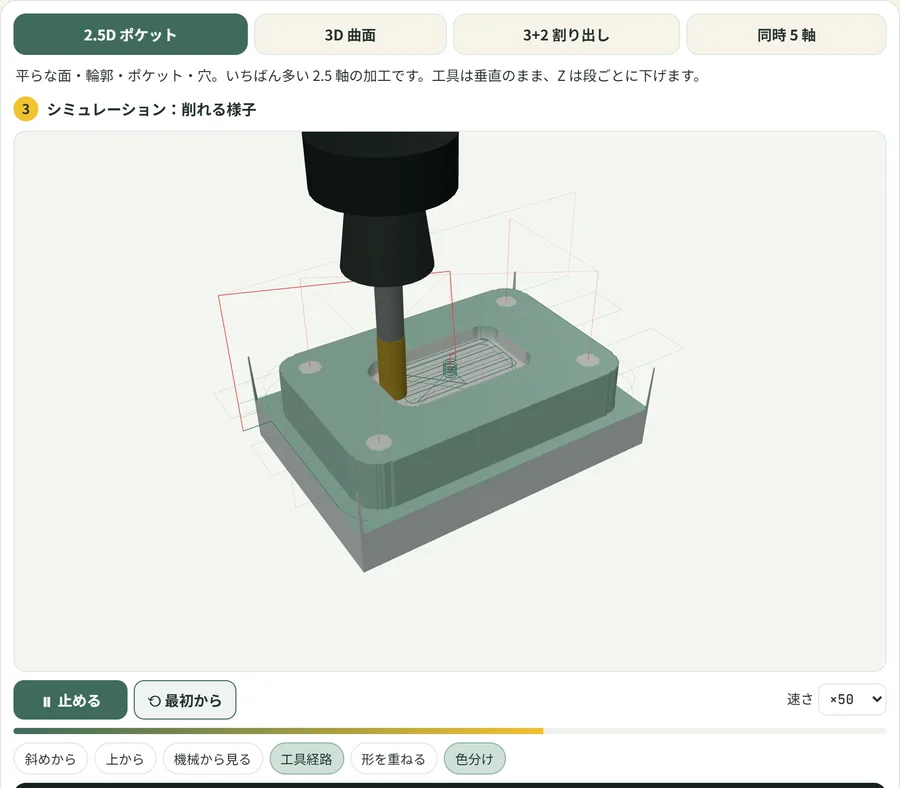 CAM 体验(2.5 轴到五轴联动)确定形状并选择切削方式,就会生成刀具路径和 NC 程序,并可当场加工
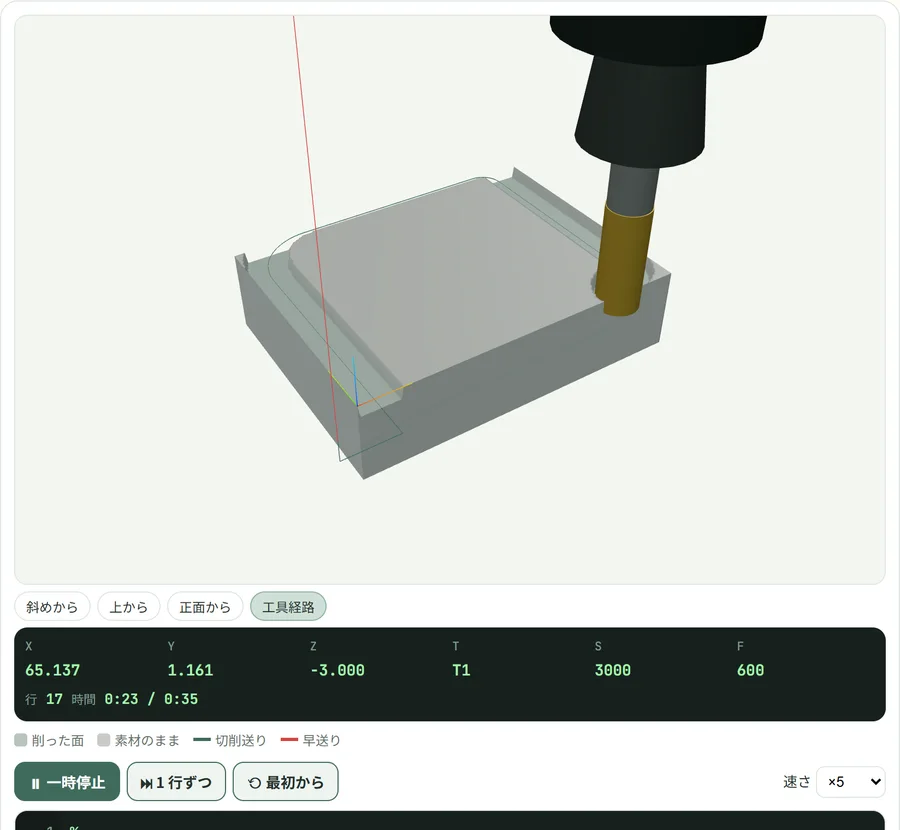 加工中心 NC 模拟器输入 G 代码并运行,就能在 3D 中加工。附 5 道练习题
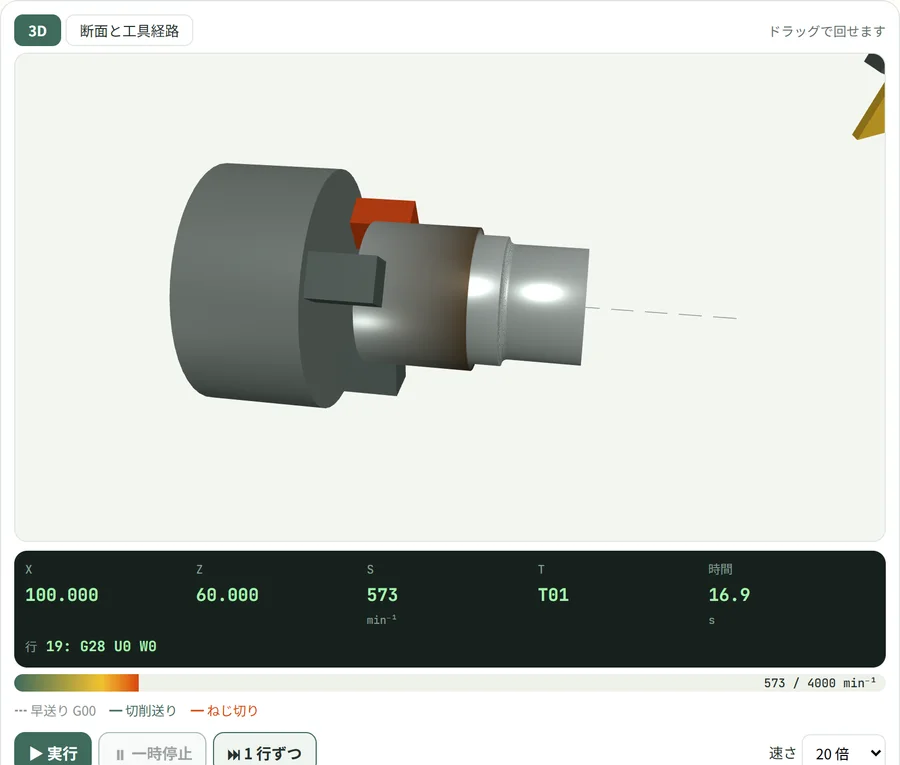 数控车床 3D 模拟器黑皮圆棒被车出台阶、锥度和 R 角。还有带评分的练习题
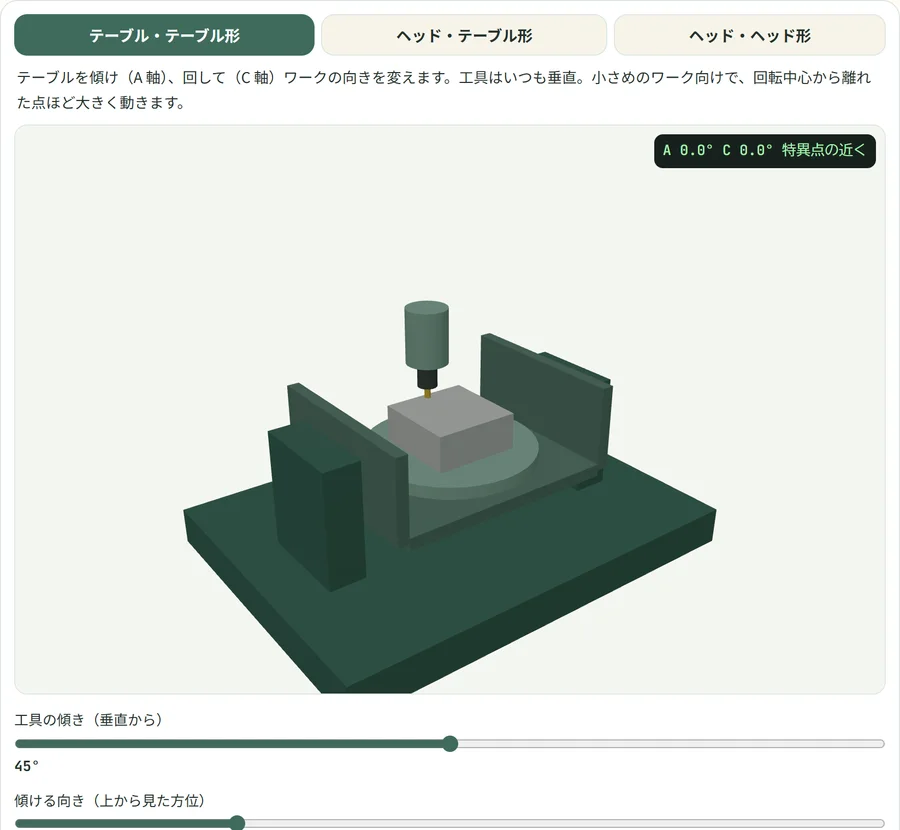 五轴机床的动作3 种机床结构、有无 TCP,以及奇异点处 C 轴的旋转情况
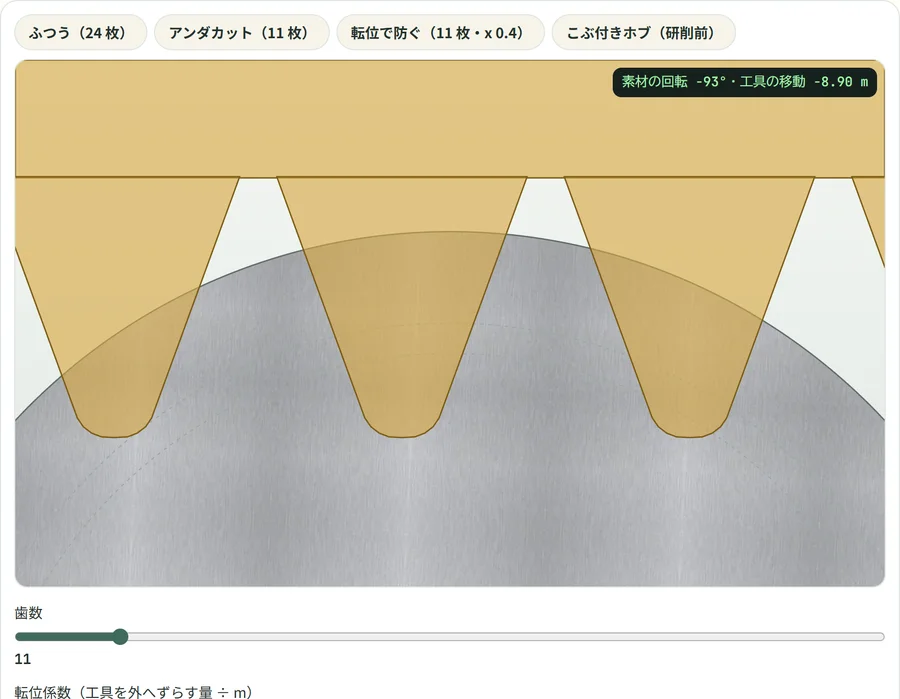 齿轮啮合与展成接触点、重合度、侧隙,以及滚刀切出轮齿的过程
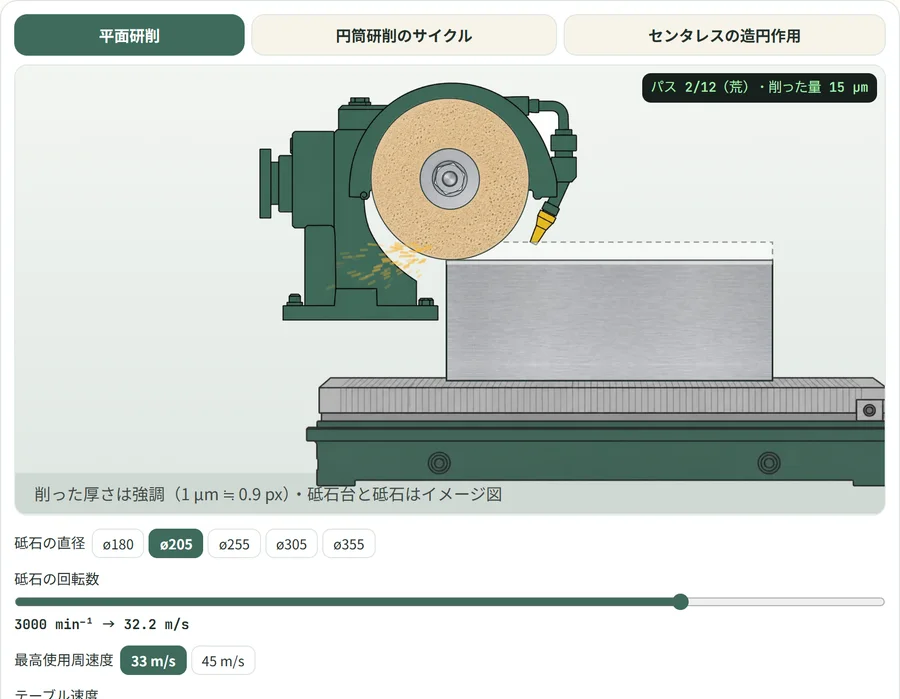 磨床(平面、外圆、无心)切深与磨削烧伤的趋势、外圆磨削的循环、无心磨削的成圆作用
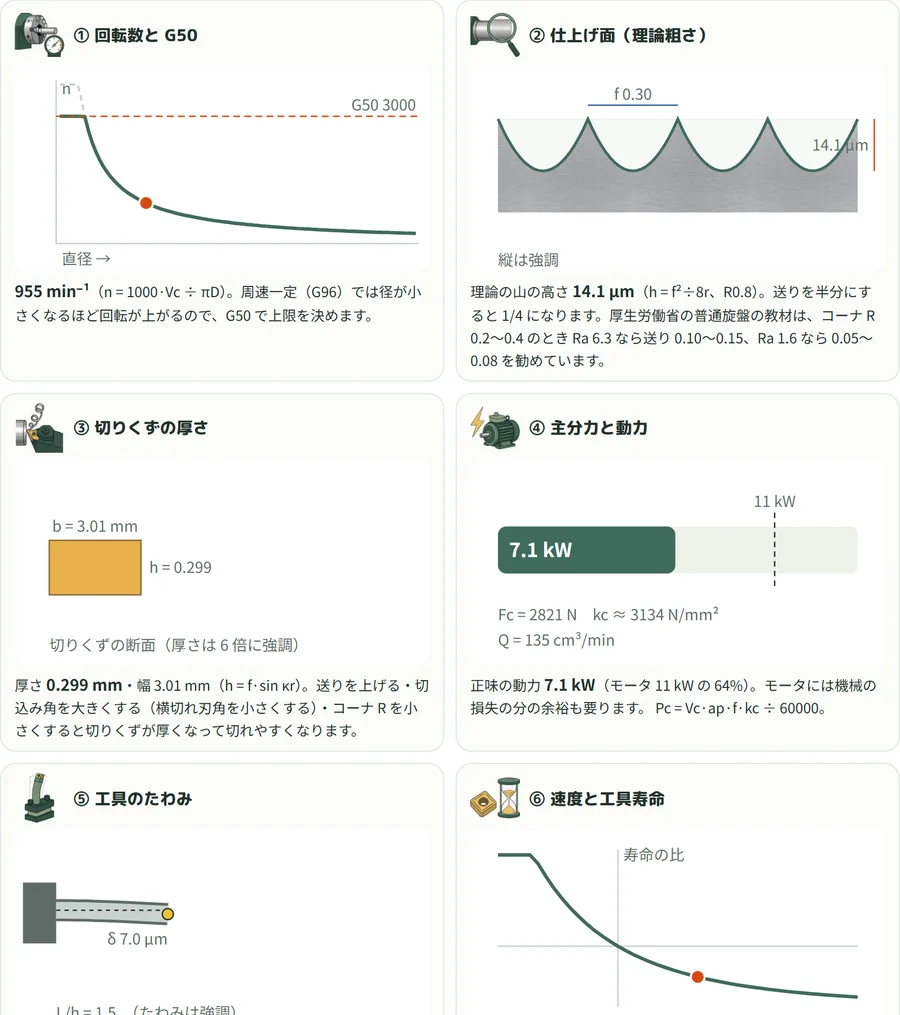 车削条件可视化调整进给和切深,转速、表面粗糙度、功率、挠曲、寿命随之变化
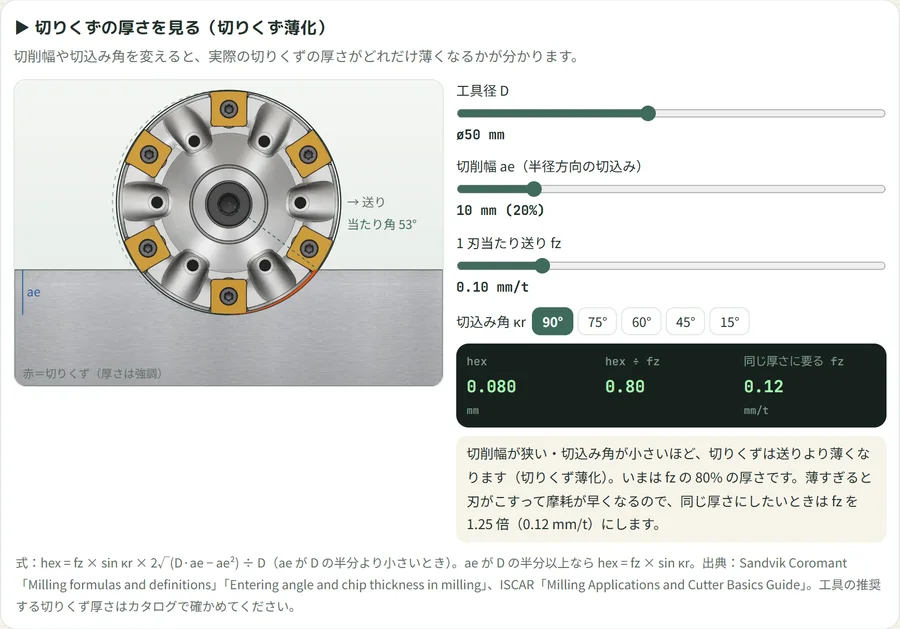 切屑厚度(切屑减薄)切削宽度变窄,切屑就变薄。还能算出要达到同样厚度所需的进给
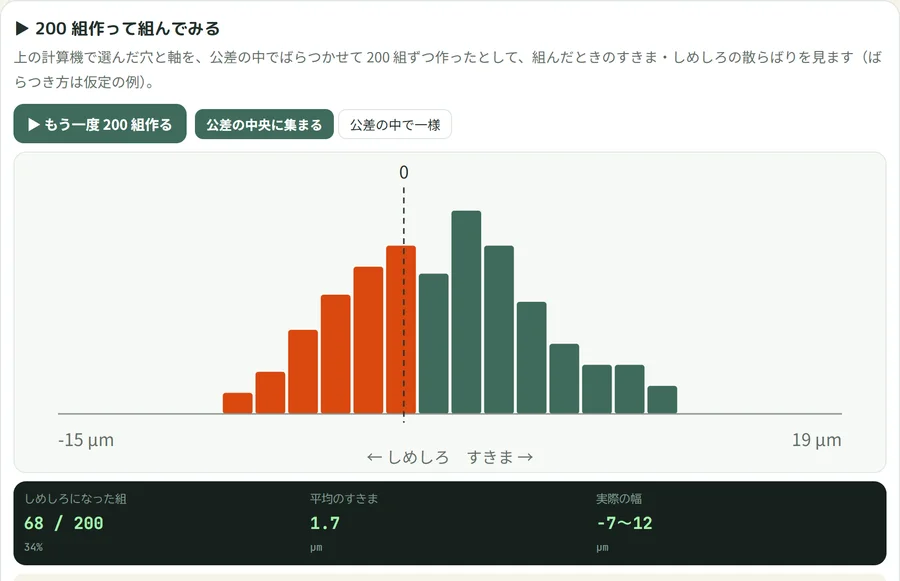 生成 200 组配合让尺寸在公差内随机分布,查看过盈配合与间隙配合的比例
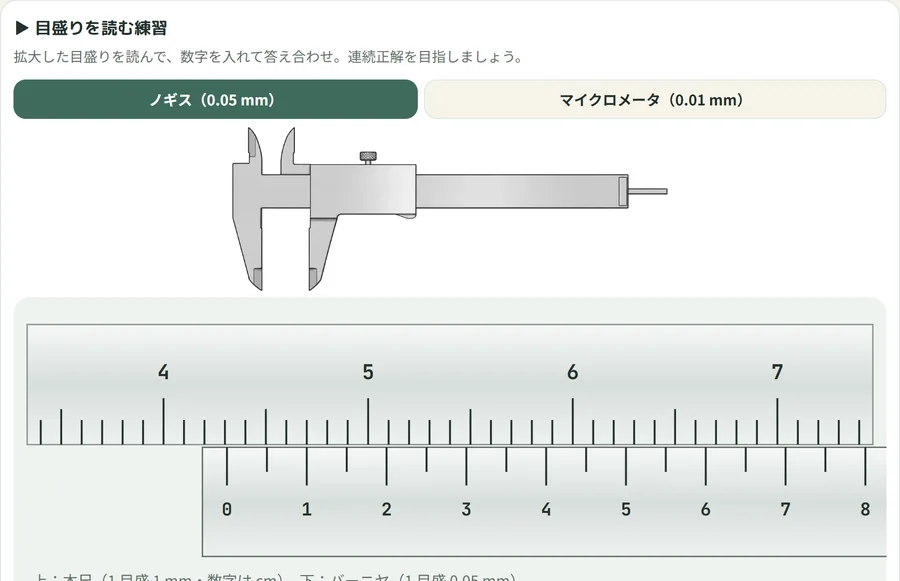 刻度读数练习读取游标卡尺(0.05 mm)和千分尺(0.01 mm)的刻度并核对答案
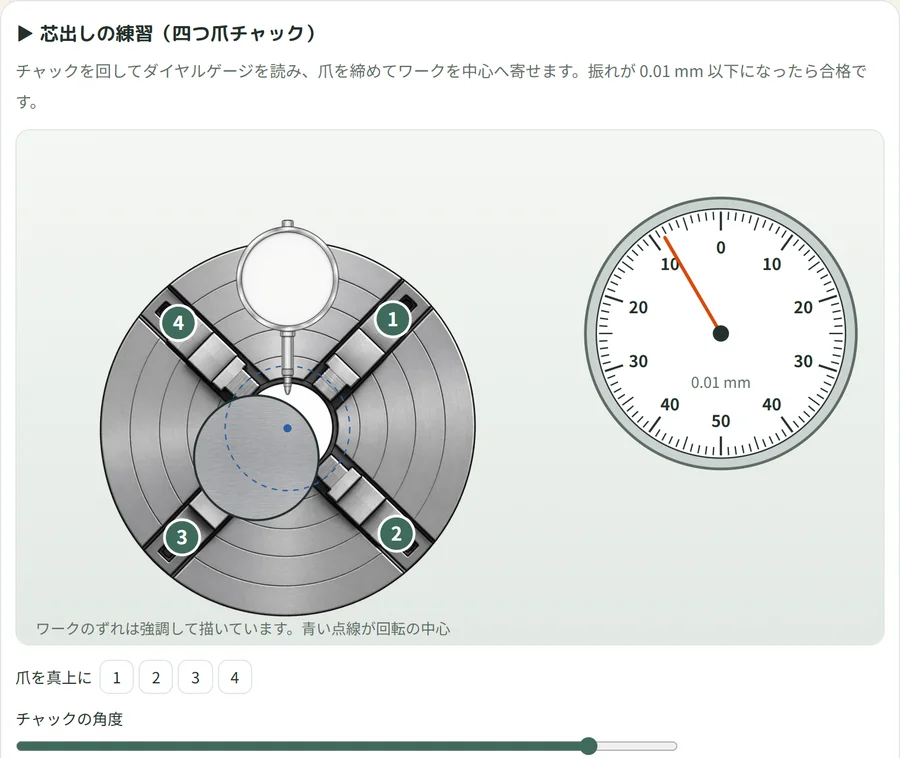 找正练习(四爪卡盘)转动卡盘,读百分表,拧紧卡爪,把跳动逐步调小
先来做一道题。下面就是“刻度读数练习”本身。请读出游标卡尺的刻度,输入数值核对答案。其余 10 款也同样可以直接在页面里运行。
1. CAM 体验(2.5 轴到五轴联动)
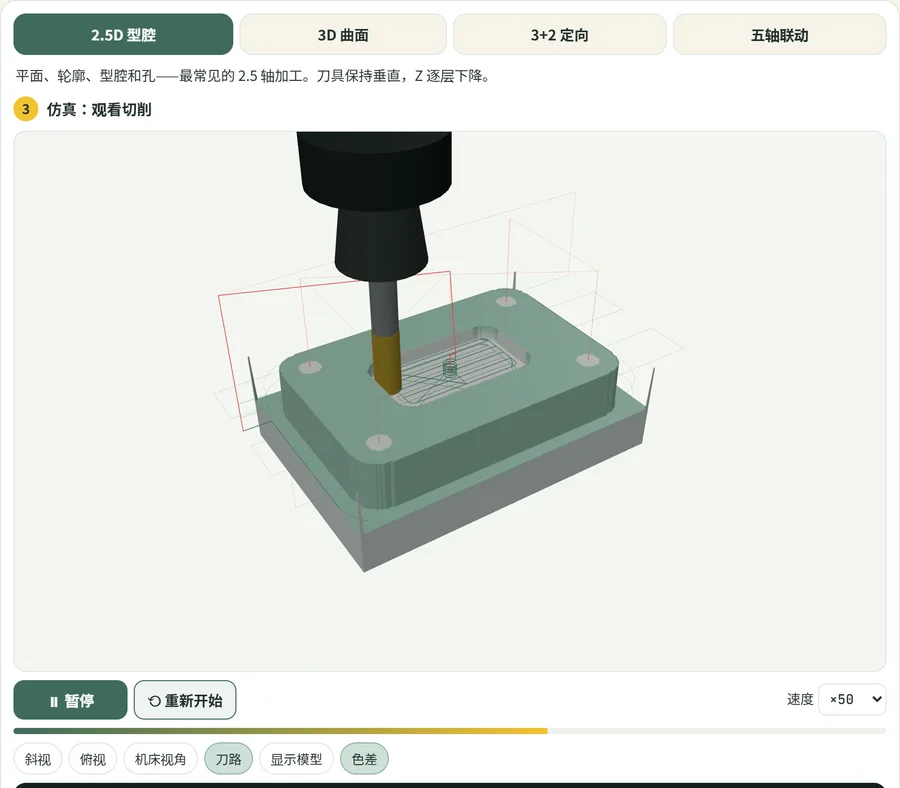
在 CAD 中确定形状,在 CAM 中选择加工方式(刀具、切深、步距、走刀方式),就会生成刀具路径和 NC 程序,并能当场以 3D 方式加工。加工类型有“2.5 轴型腔”“3D 曲面”“3+2 定位加工”“五轴联动”4 种。后处理(NC 程序的输出)可选 FANUC 格式和 HEIDENHAIN 格式,还能保存为 .nc 文件。欠切、过切的颜色区分和加工时间估算也会显示。
2. 加工中心 NC 模拟器
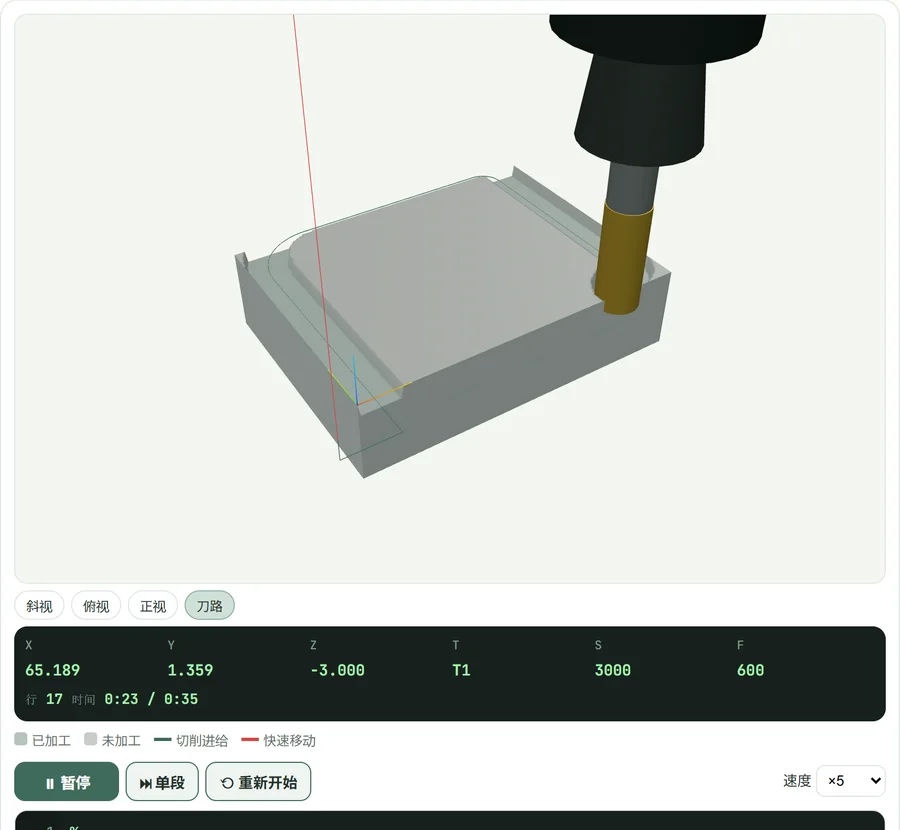
在编辑器中输入 G 代码并点击“运行”,加工中心就会以 3D 方式切削毛坯。可以逐行执行、改变速度,还能从斜上方、俯视、正面观察。由于附带判定是否按图纸加工到位的5 道练习题,所以可以动手练习,掌握 G00、G01、G02/G03 和刀具长度补偿。
3. 数控车床 3D 模拟器
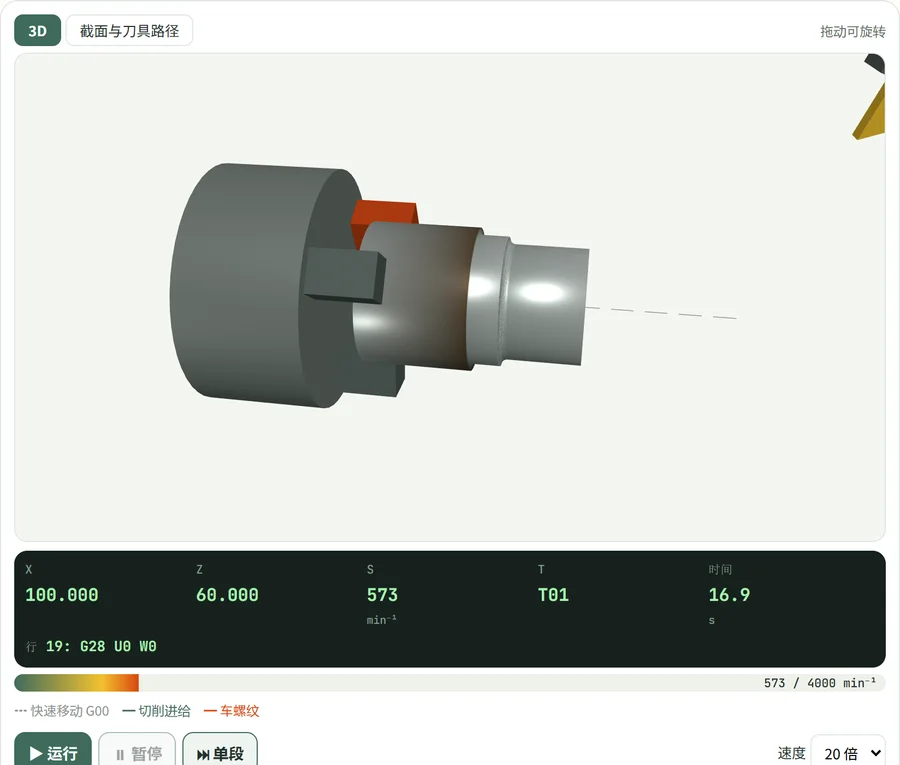
X 为直径,原点在端面中心——按数控车床的规则输入 G 代码,就能在 3D 中看到黑皮圆棒被车出台阶、锥度和 R 角的过程。还可以切换为截面和刀具路径显示。文章《数控车床编程入门》中有 5 道练习题,可自动判定是否按图纸加工到位,写好的程序还能通过链接发给别人。
4. 五轴机床的动作
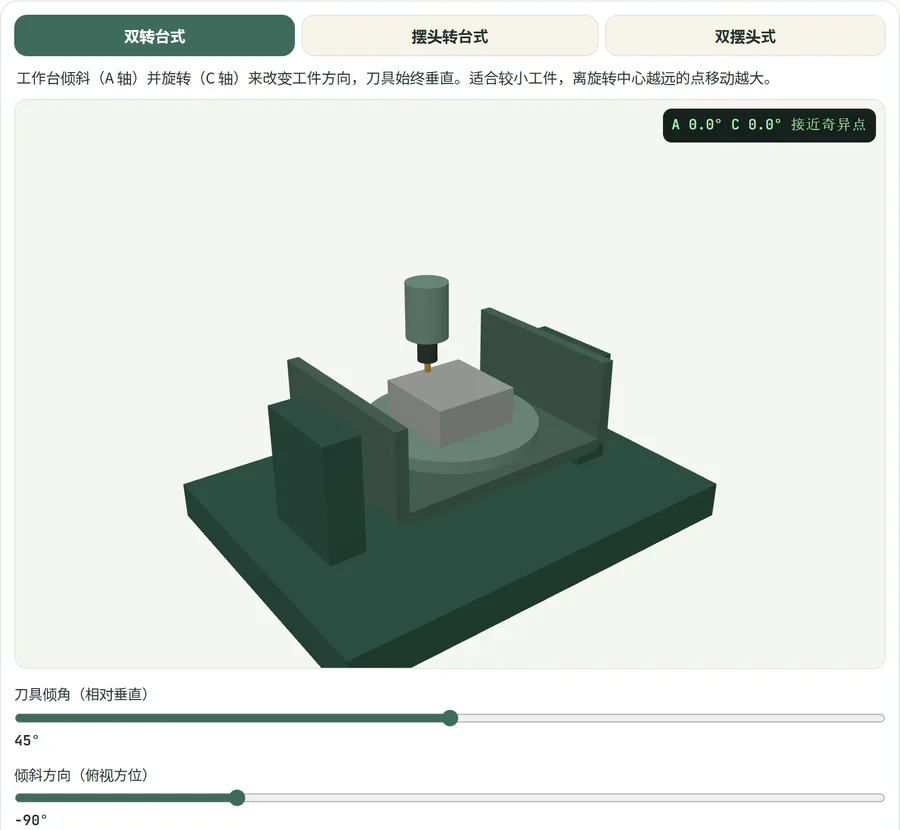
在“双转台式”“摆头转台式”“双摆头式”3 种机床结构间切换,就能看到倾斜刀具时机床的哪些轴如何运动。还可以体验关闭刀尖点控制(TCP)后刀尖逐渐偏移的情形,以及经过顶点附近时 C 轴猛然大幅旋转的奇异点现象。
5. 齿轮啮合与展成
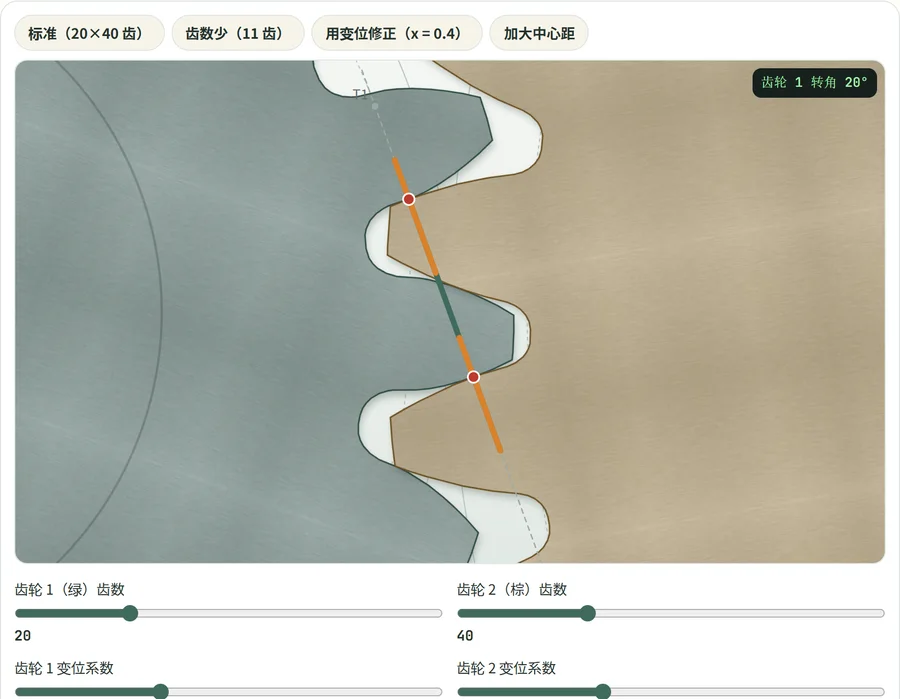
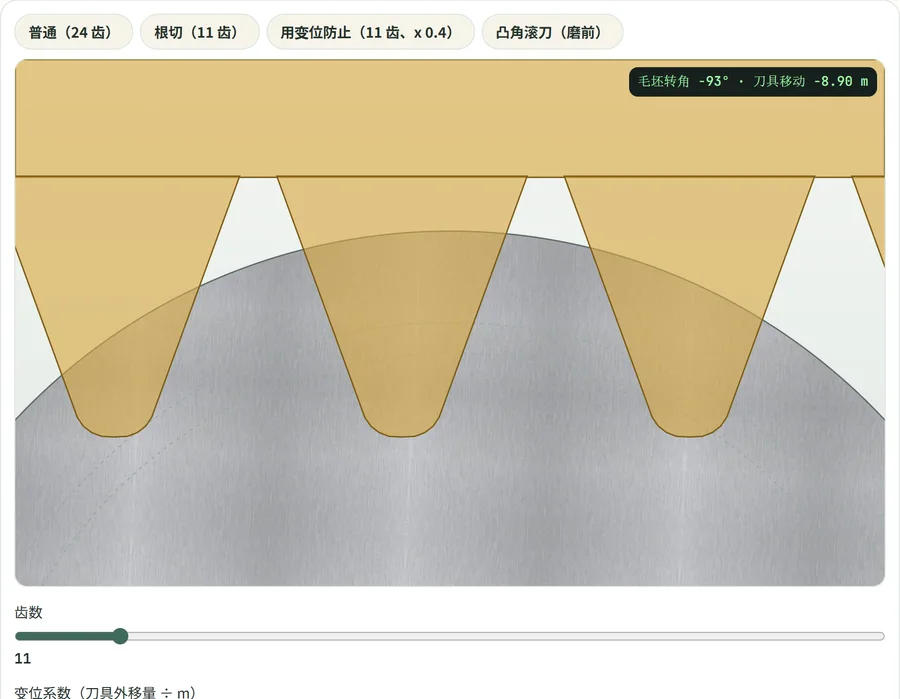
在啮合模式中,改变齿数、变位系数、中心距、压力角和模数,就能确认接触点的运动、重合度和侧隙。在展成模式中,可以看到滚刀(齿条形刀具)切出轮齿的过程,还能看到齿数过少时齿根被切掉的根切现象,以及通过变位避免根切的方法;凸角滚刀的让刀也一目了然。
6. 磨床(平面、外圆、无心)
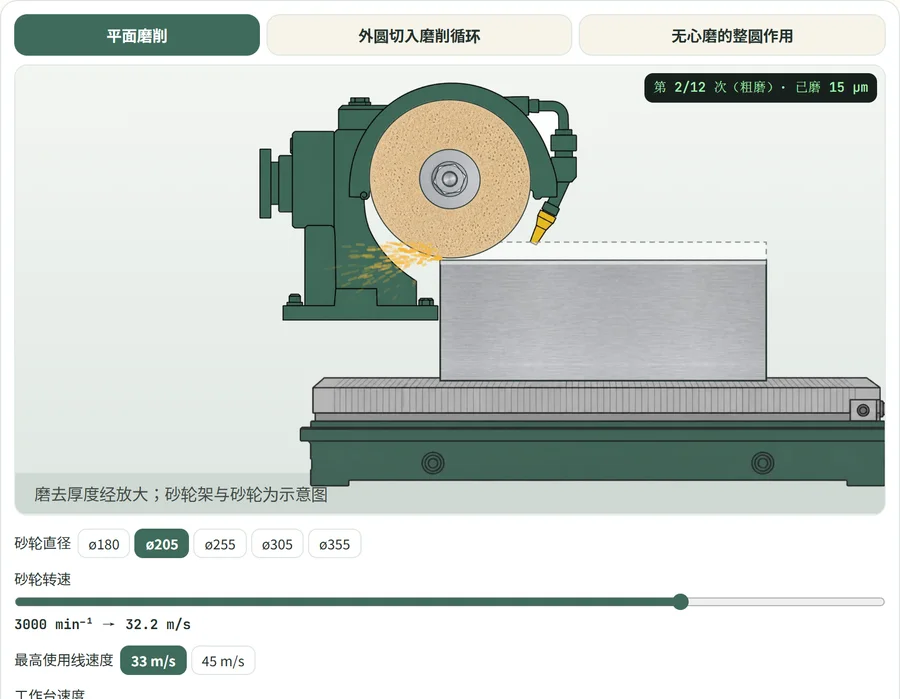
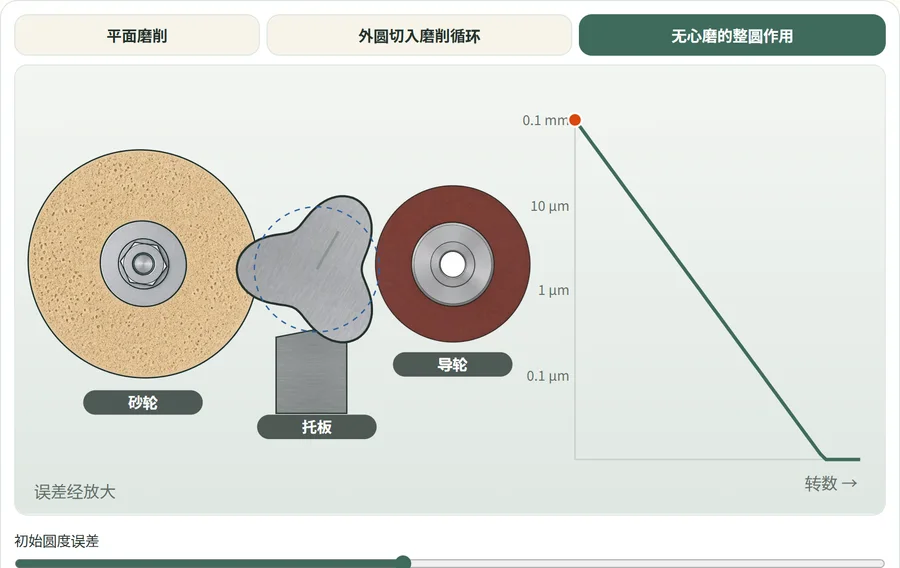
在平面磨削中,可以看到切深、速度等条件如何改变磨削烧伤的倾向;在外圆磨削中,可以看到粗磨、精磨、光磨的循环,以及因工件挠曲而无法按指令尺寸磨到位的情形。在无心磨削中,由砂轮、导轮、托板三点支撑的工件转得越多越圆(成圆作用)的过程,还附有图表可供确认。
7. 车削条件可视化
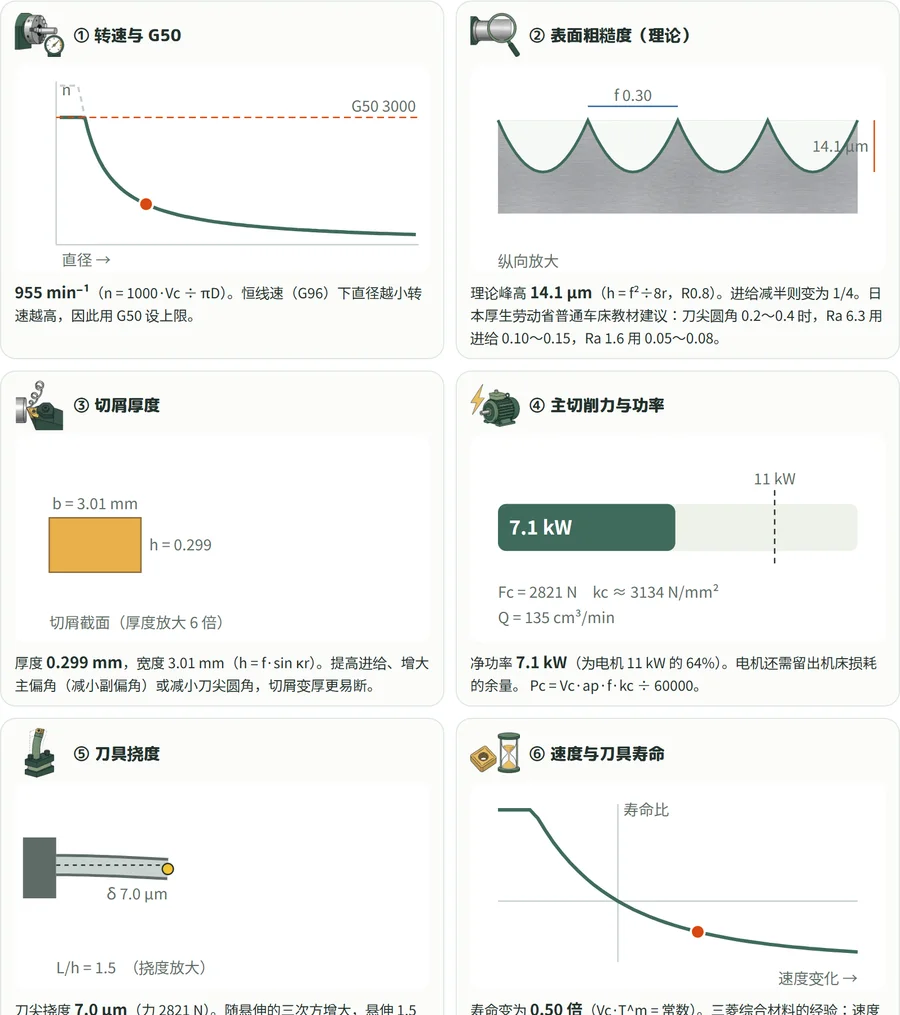
改变工件材料、切削速度、进给、切深、刀尖圆角 R 和刀具悬伸量,①转速与 G50 ②加工表面(理论粗糙度)③切屑厚度 ④主切削力与功率 ⑤刀具挠曲 ⑥速度与刀具寿命这 6 项就会同时变化。“提高进给,表面变粗糙”“增大切深,功率超过电机输出”这类关系一目了然。
8. 切屑厚度(切屑减薄)
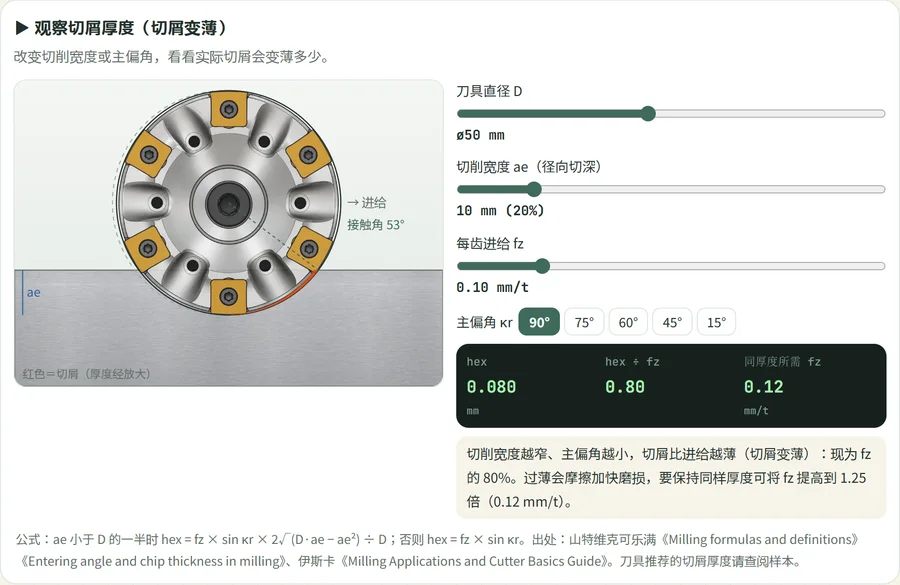
铣削中,切削宽度变窄时,切屑会比每齿进给量更薄(切屑减薄)。调整刀具直径、切削宽度和切入角,就会显示实际的切屑厚度,以及要达到同样厚度所需的进给。由此可以明白,轻切深时为什么可以提高进给。
9. 生成 200 组配合
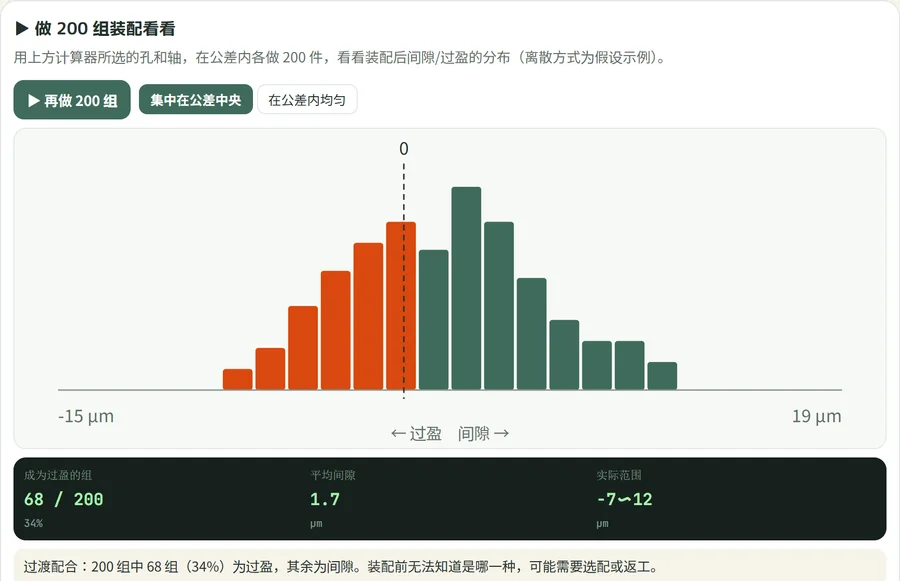
对配合计算器中选定的孔和轴,可以在公差内随机取值生成 200 组,查看装配后的间隙与过盈量分布。你会明白过渡配合“装起来才知道结果”,也能看出它与尺寸集中在公差中央时的区别。
10. 刻度读数练习
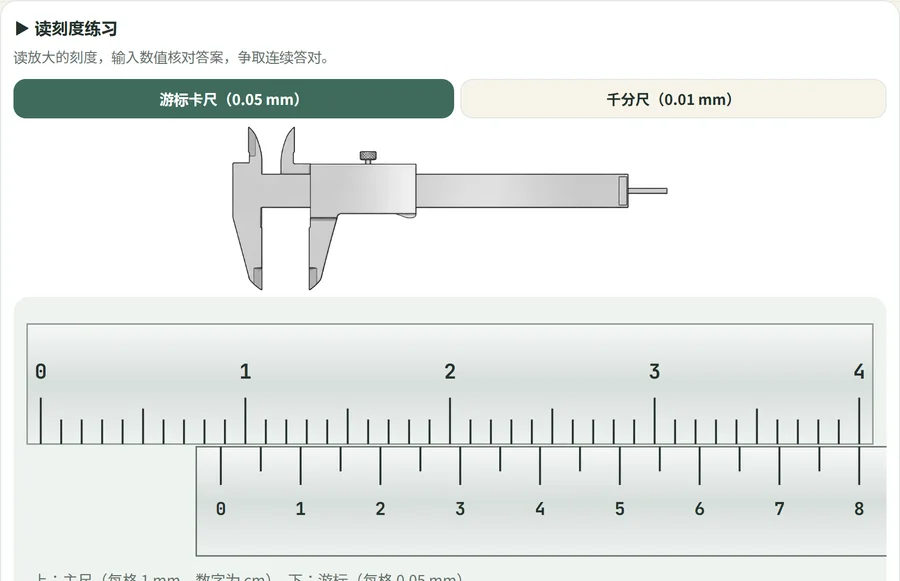
与本文上方可试玩的相同。游标卡尺(0.05 mm)和千分尺(0.01 mm)的刻度每次都会变化,所以可以反复读数、输入、核对答案。还会显示连续答对的次数。
11. 找正练习(四爪卡盘)
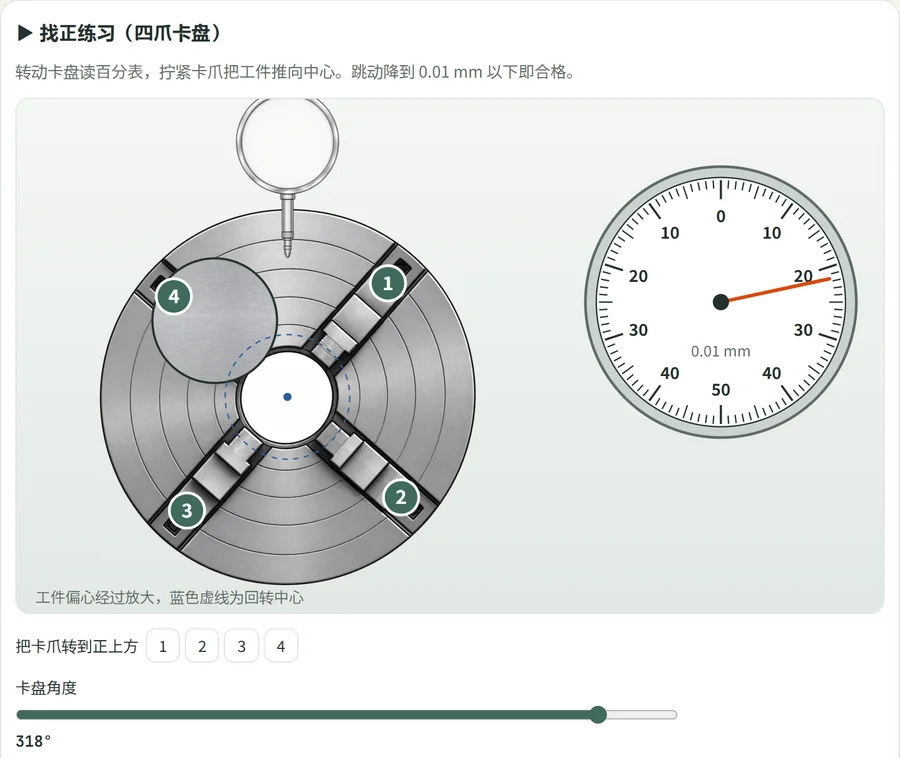
转动夹在四爪卡盘上的工件,读百分表,拧紧卡爪使工件向中心靠拢的练习。跳动降到 0.01 mm 以下即为合格。还会统计几次调整到位,所以可以反复练习“只移动跳动值的一半”这个要领。
使用须知
- 它们都是用于理解原理的简化模型,与真实机床的动作、报警和加工条件有所不同。实际加工条件请按刀具厂商的推荐值和机床使用说明书来确定
- 3D 模拟器在较旧的手机或省电模式下可能运行卡顿。此时请降低速度,或用电脑打开
- 如果发现计算或显示有误,欢迎通过联系我们告诉我们,我们会非常感谢
汇总各模拟器的入口是 加工页面。运行效果的短视频,也会陆续发布在 Kezuriba 的 X(@kezuribanet)上。