読みもの
読みもの 英和
英和
ブラウザで動く加工シミュレーター 11 選:CAM・マシニング・NC 旋盤・5 軸・歯車・研削
ぜんぶブラウザで動くよ。機械を壊す心配なしで、好きなだけ削ってみて

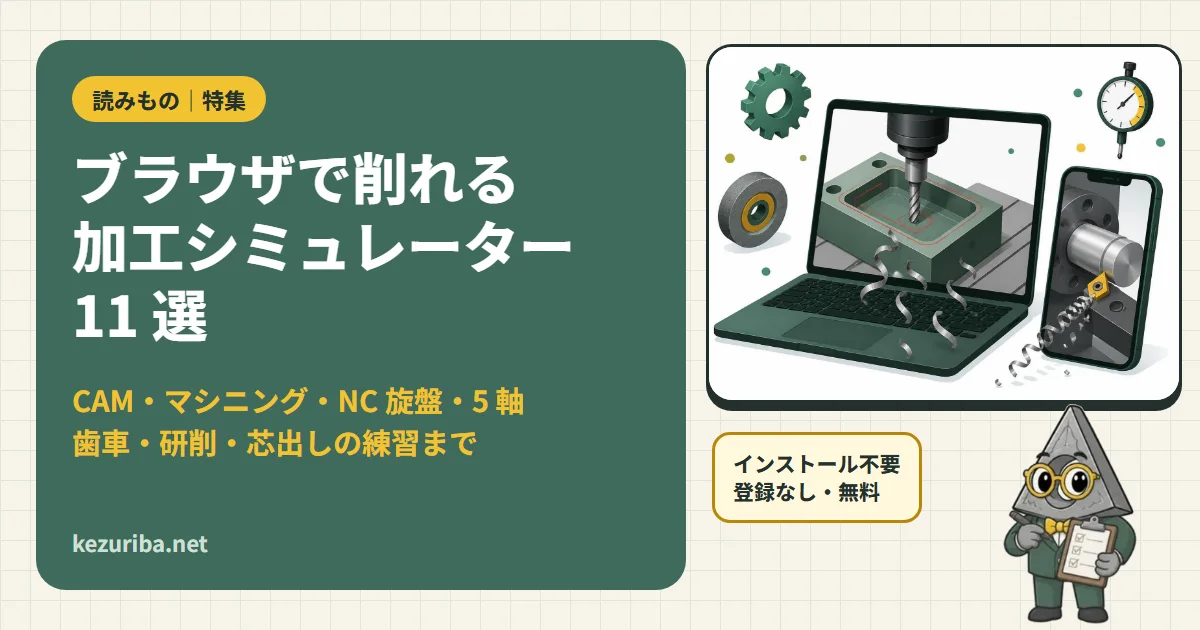
ケズリバには、ブラウザの中で動く加工のシミュレーターが 11 種類あります。CAM で工具経路を作って削る、G コードを打ってマシニングや NC 旋盤を動かす、5 軸機の特異点を体験する、歯車がかみ合う様子や研削盤を見る——どれもインストール不要・会員登録なし・無料で、スマホでもパソコンでも動きます。この記事では 11 種類を、画面の写真と「何が分かるか」で紹介します。気になったものから開いてみてください。
11 種類の一覧
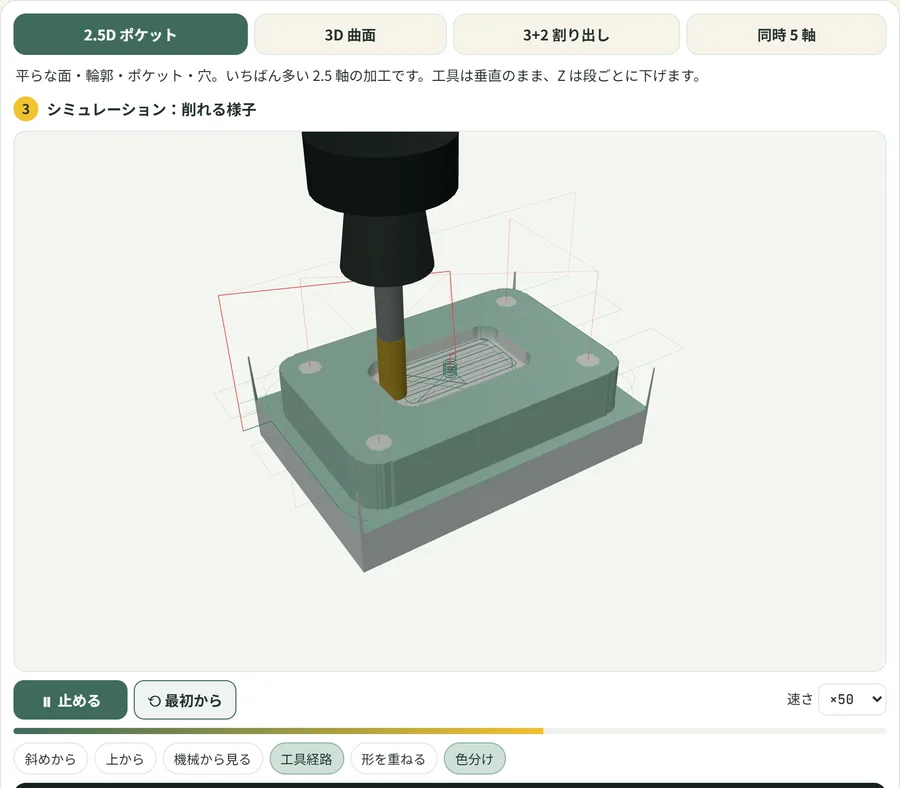 CAM の疑似体験(2.5 軸〜同時 5 軸)形を決めて削り方を選ぶと、工具経路と NC プログラムができて、その場で削れる
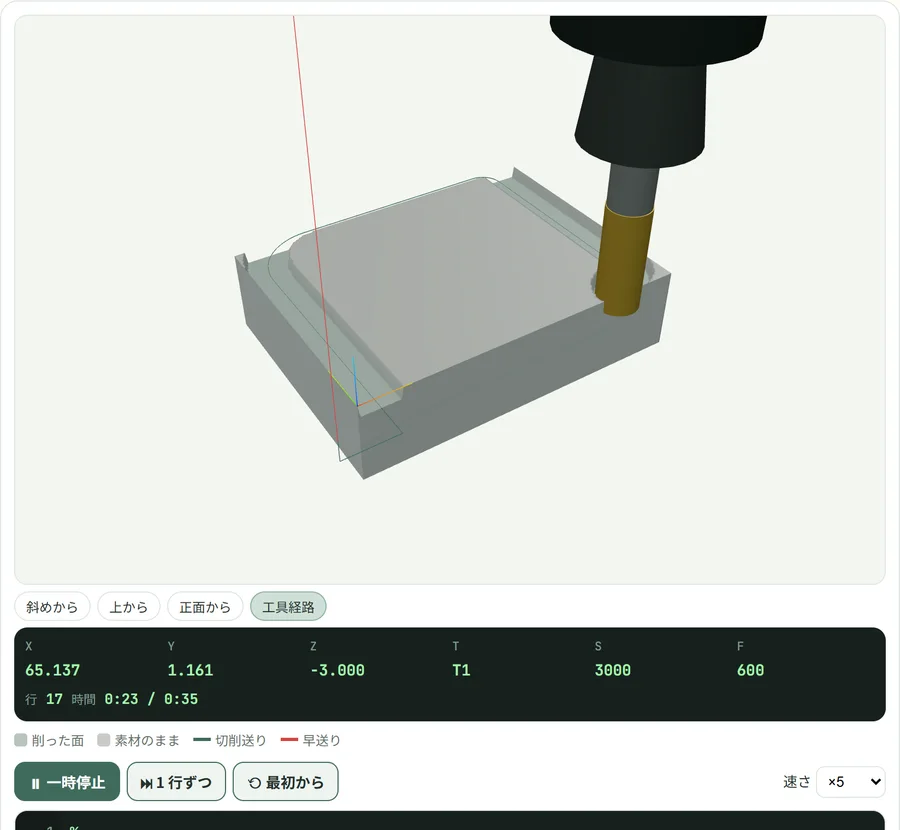 マシニングの NC シミュレータG コードを打って実行すると 3D で削れる。練習問題 5 問つき
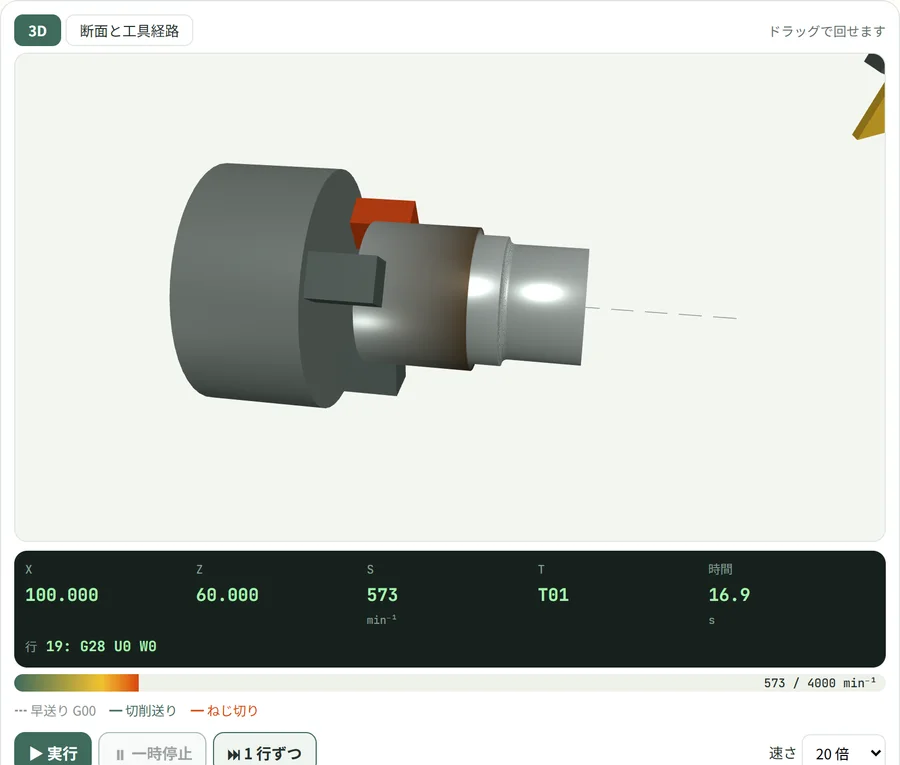 NC 旋盤の 3D シミュレータ黒皮の丸棒が段・テーパ・R に削れていく。採点つきの練習問題も
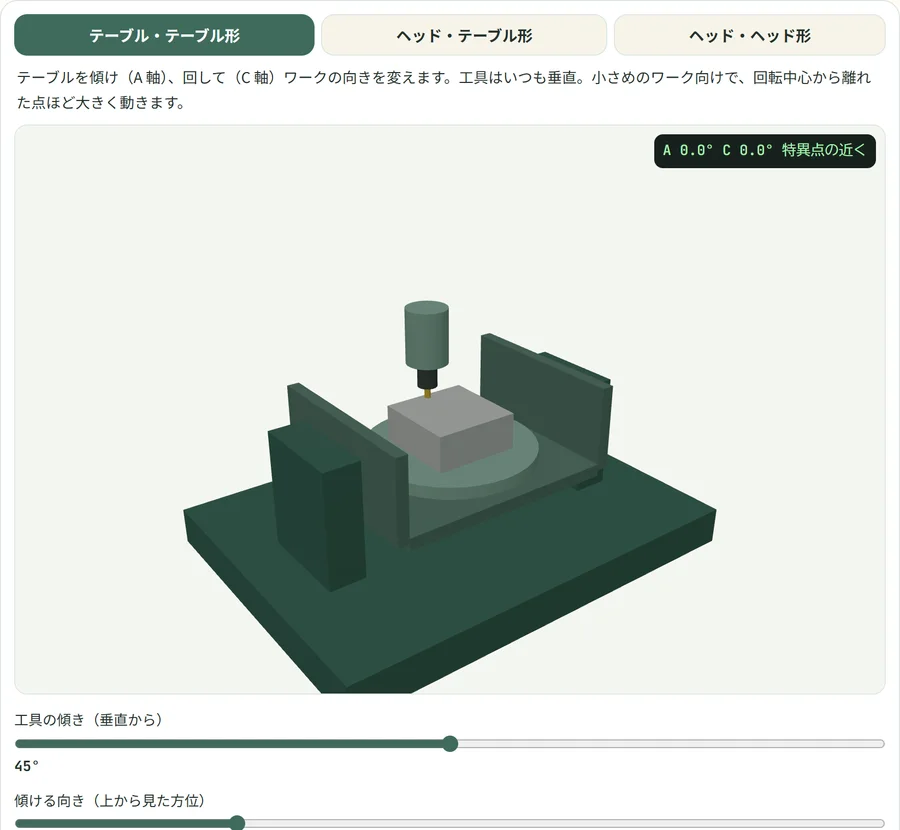 5 軸機の動き3 つの機械構成・TCP の有無・特異点で C 軸が回る様子
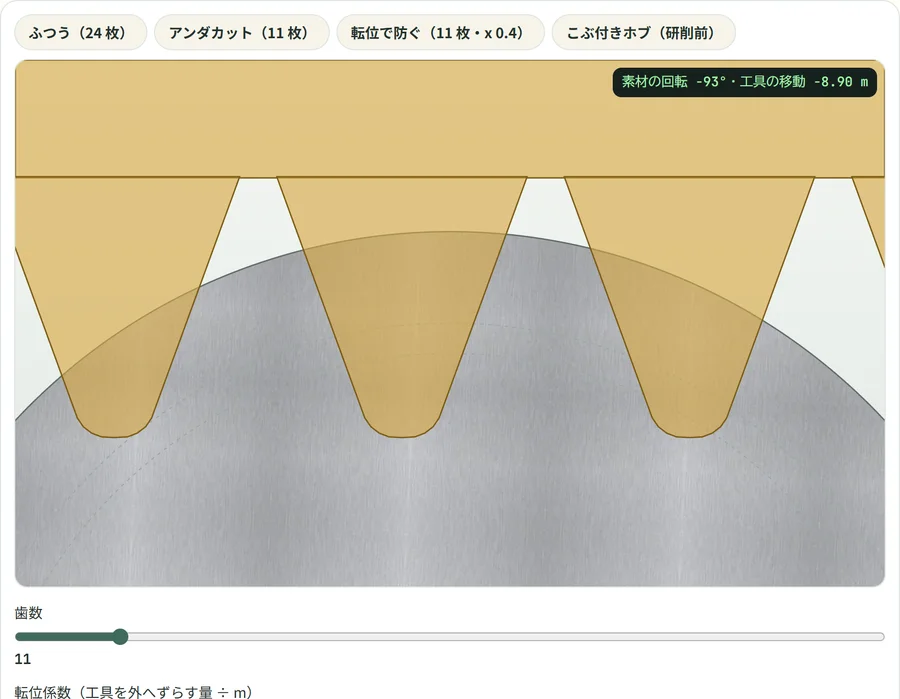 歯車のかみ合いと創成接触点・かみ合い率・バックラッシと、ホブが歯を削り出す様子
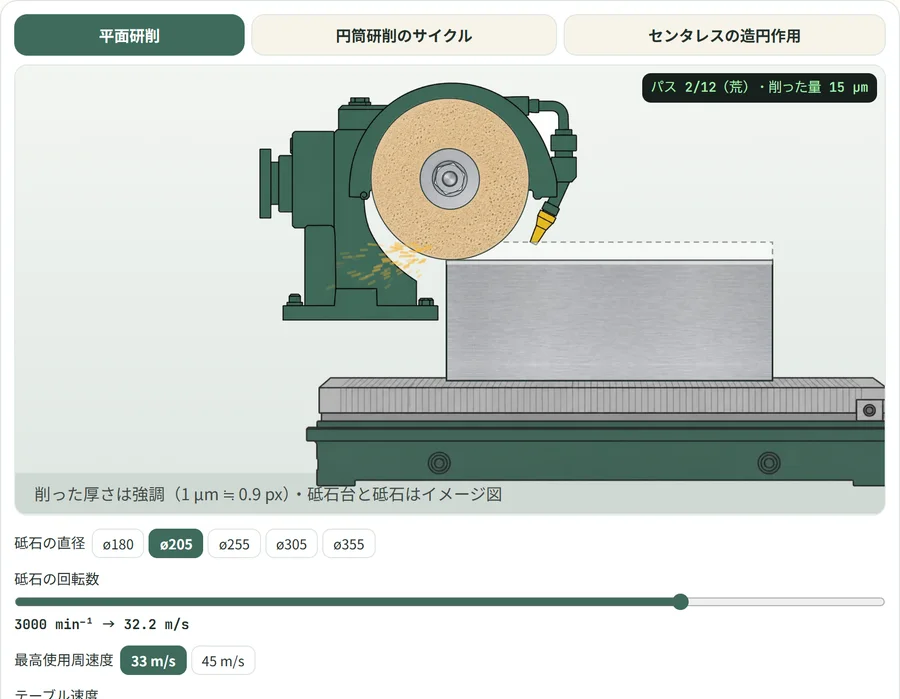 研削盤(平面・円筒・センタレス)切込みと焼けの傾向、円筒研削のサイクル、センタレスの造円作用
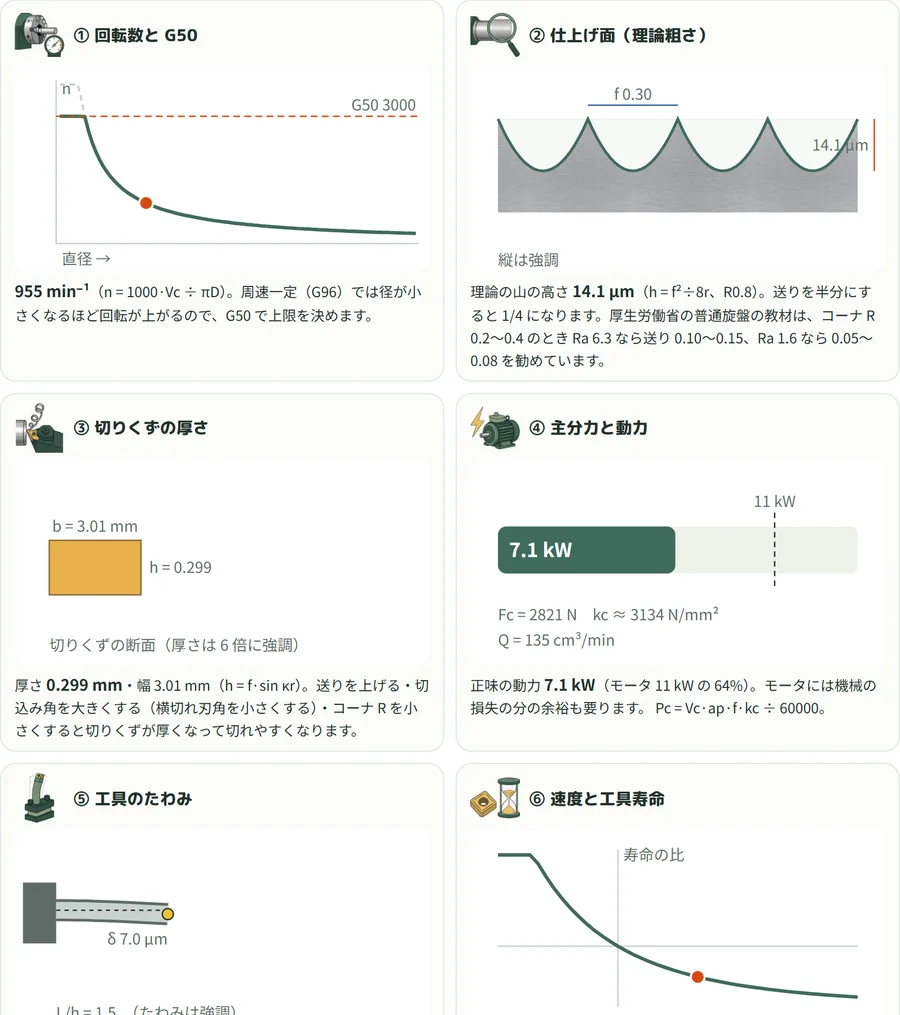 旋削の条件を見える化送り・切込みを動かすと、回転数・面粗さ・動力・たわみ・寿命が変わる
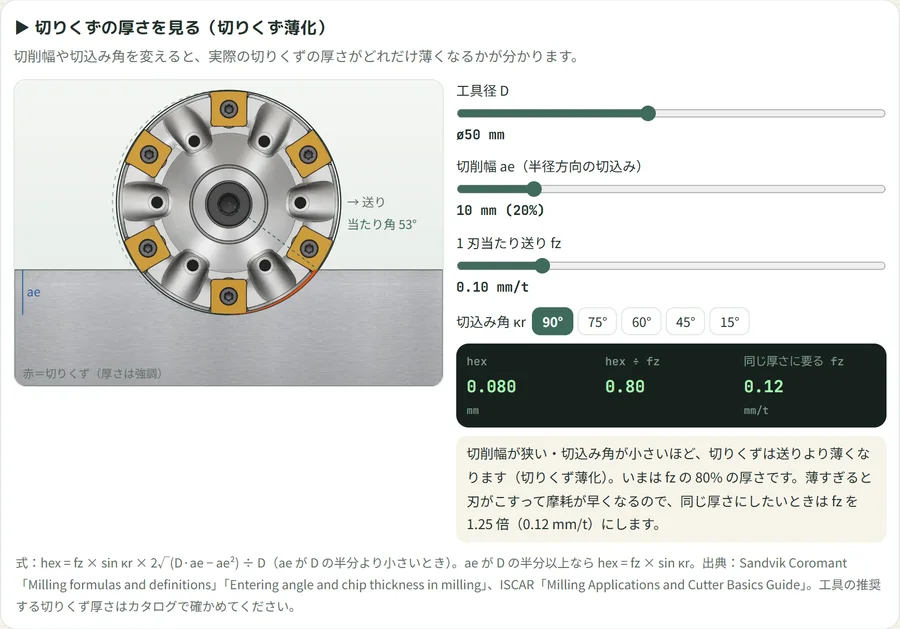 切りくず厚さ(切りくず薄化)切削幅を狭くすると切りくずが薄くなる。同じ厚さに要る送りも出る
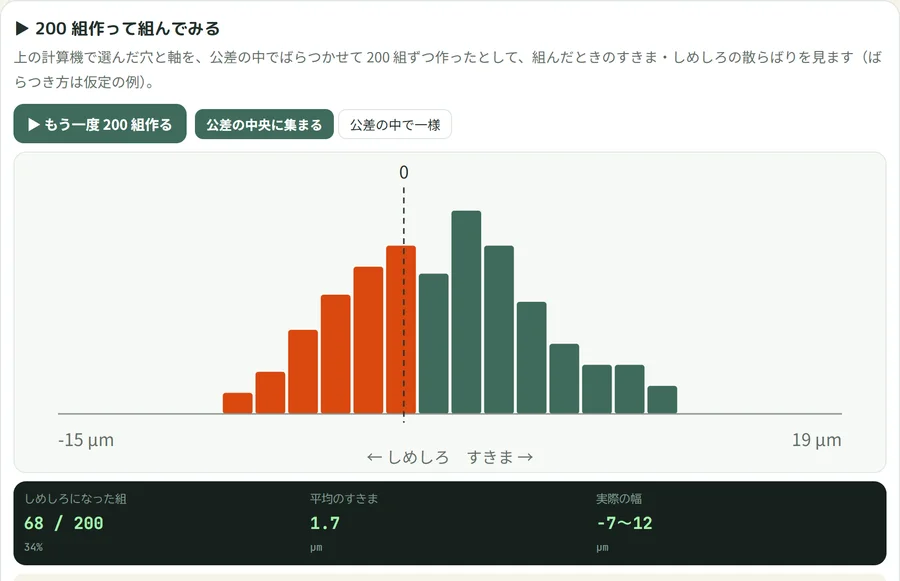 はめあいを 200 組作ってみる公差の中でばらつかせて、しまりばめ・すきまばめの割合を見る
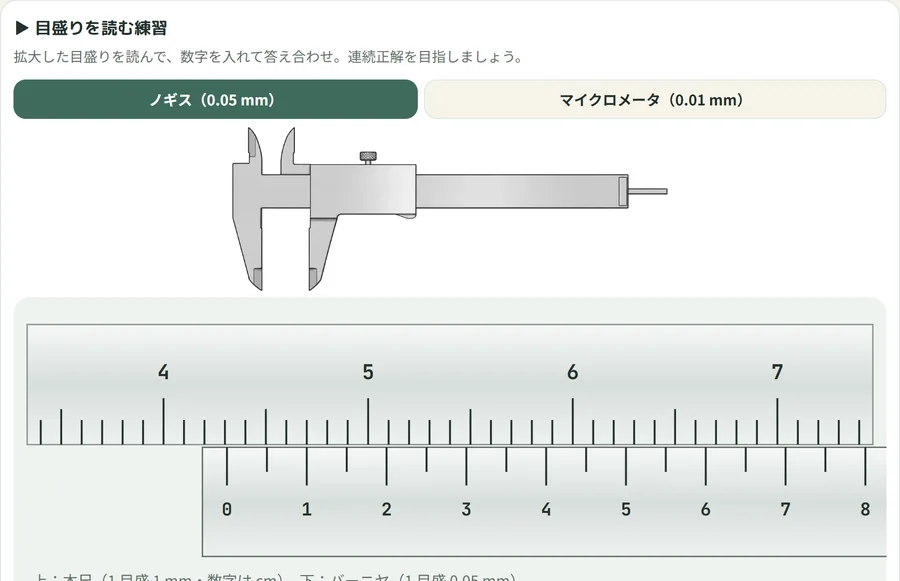 目盛り読みの練習ノギス(0.05 mm)とマイクロメータ(0.01 mm)の目盛りを読んで答え合わせ
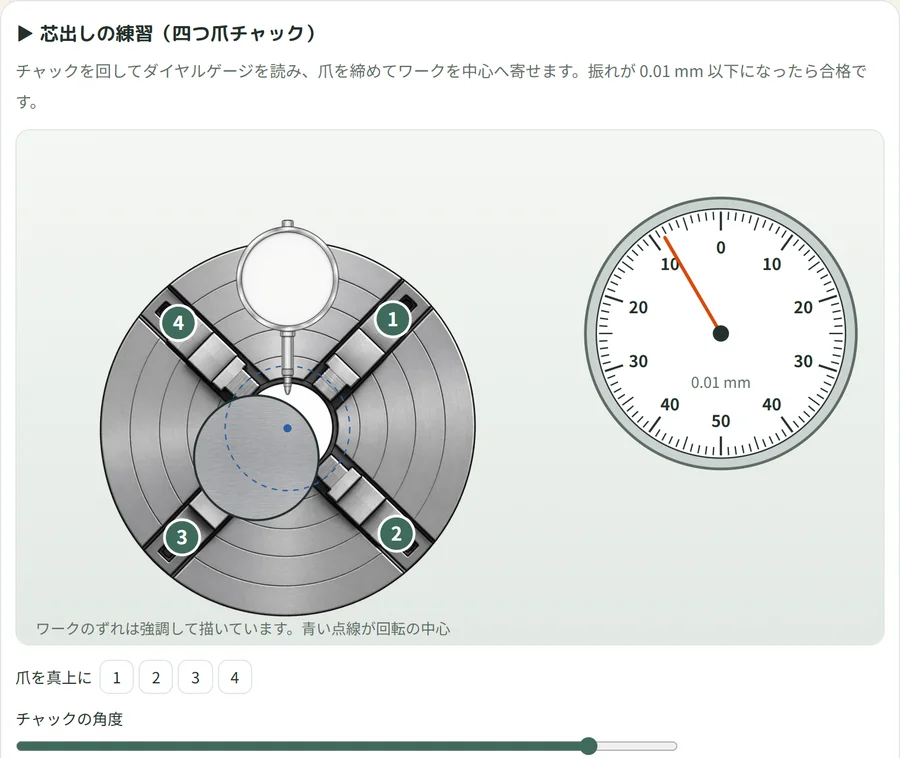 芯出しの練習(四つ爪チャック)チャックを回してダイヤルゲージを読み、爪を締めて振れを追い込む
まずはここで 1 問。下は「目盛り読みの練習」そのものです。ノギスの目盛りを読んで、数字を入れて答え合わせしてみてください。ほかの 10 種類も、同じようにページの中でそのまま動きます。
1. CAM の疑似体験(2.5 軸〜同時 5 軸)
CAD で形を決め、CAM で削り方(工具・切込み・ステップオーバー・削り方)を選ぶと、工具経路と NC プログラムができて、その場で 3D で削れます。加工は「2.5 軸ポケット」「3D 曲面」「3+2 割り出し」「同時 5 軸」の 4 種類。ポスト(NC プログラムの書き出し)は FANUC 形式と HEIDENHAIN 形式を選べ、.nc ファイルで保存もできます。削り残し・削りすぎの色分けや加工時間の目安も出ます。
2. マシニングの NC シミュレータ
エディタに G コードを打って「実行」を押すと、マシニングセンタが素材を 3D で削ります。1 行ずつ進めたり、速さを変えたり、斜め・上・正面から見たりできます。図面どおりに削れたかを判定する練習問題 5 問つきなので、G00・G01・G02/G03 や工具長補正を手を動かして覚えられます。
3. NC 旋盤の 3D シミュレータ
X は直径、原点は端面の中心——NC 旋盤の決まりのまま G コードを打つと、黒皮の丸棒が段・テーパ・R に削れていく様子が 3D で見られます。断面と工具経路の表示に切り替えることもできます。読みもの「NC 旋盤プログラム入門」には、図面どおりに削れたかを自動で判定する練習問題 5 問があり、書いたプログラムはリンクで人に送れます。
4. 5 軸機の動き
「テーブル・テーブル形」「ヘッド・テーブル形」「ヘッド・ヘッド形」の 3 つの機械構成を切り替えて、工具を傾けたときに機械のどの軸がどう動くかを見られます。工具先端点制御(TCP)を切ると刃先がずれていく様子や、頂上の近くを通ると C 軸が一気に回る特異点も体験できます。
5. 歯車のかみ合いと創成
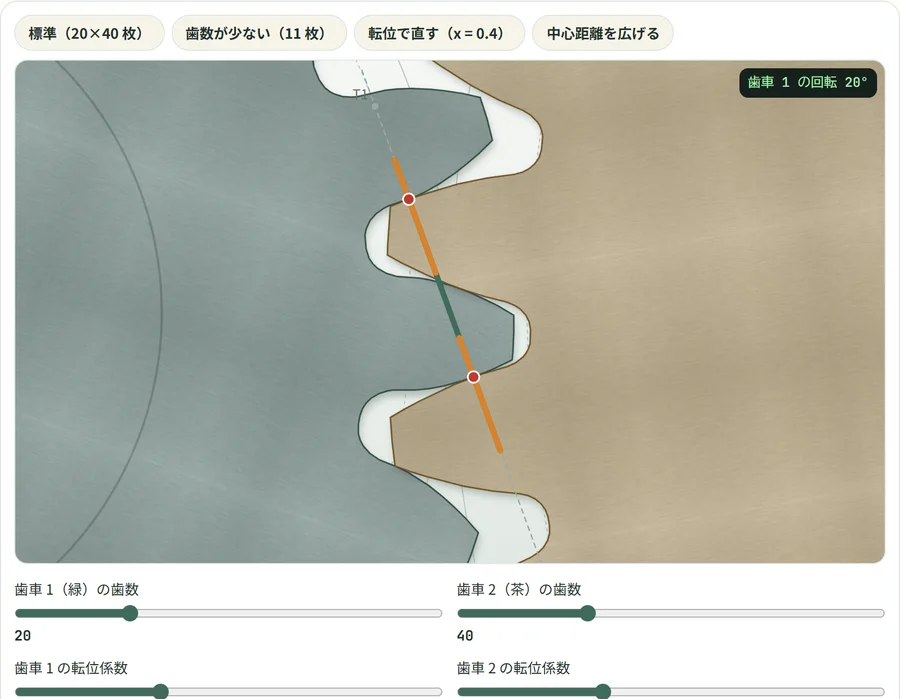
かみ合いでは、歯数・転位係数・中心距離・圧力角・モジュールを変えて、接触点の動き・かみ合い率・バックラッシを確かめられます。創成では、ホブ(ラック形の工具)が歯を削り出す様子を見られ、歯数が少ないと歯元がえぐれるアンダカットや、転位でそれを避ける様子、こぶ付きホブの逃げも分かります。
6. 研削盤(平面・円筒・センタレス)
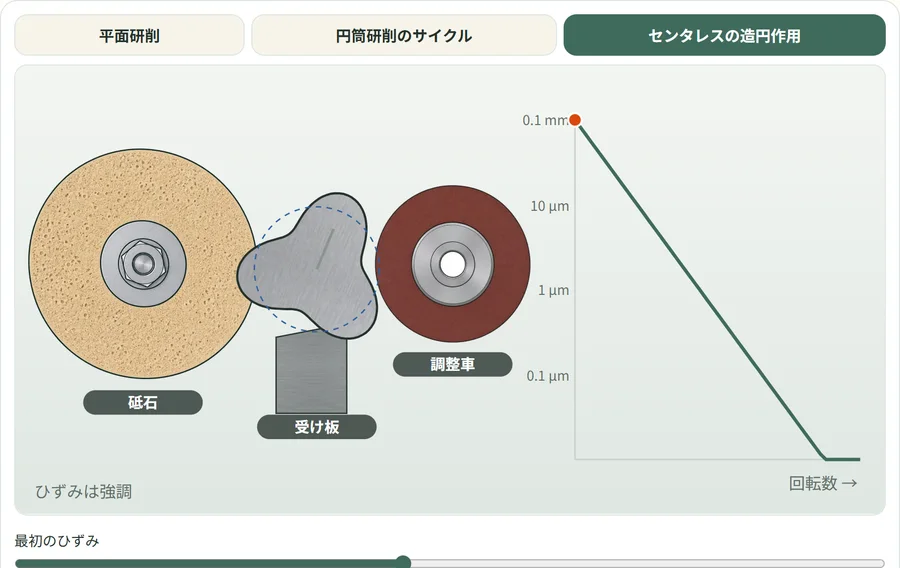
平面研削では、切込み・速度などの条件で焼けやすさがどう変わるかを、円筒研削では粗研・精研・スパークアウトのサイクルと、たわみで指令どおりに削れない様子を見られます。センタレス研削では、砥石・調整車・受け板の 3 点で支えた工作物が回るほど丸くなる(造円作用)様子をグラフつきで確かめられます。
7. 旋削の条件を見える化
被削材・切削速度・送り・切込み・コーナ R・工具の突出しを変えると、①回転数と G50 ②仕上げ面(理論粗さ)③切りくずの厚さ ④主分力と動力 ⑤工具のたわみ ⑥速度と工具寿命の 6 つが同時に動きます。「送りを上げると面が荒れる」「切込みを上げるとモータの出力を超える」といった関係が一目で分かります。
8. 切りくず厚さ(切りくず薄化)
フライス加工では、切削幅を狭くすると、切りくずは 1 刃当たり送りより薄くなります(切りくず薄化)。工具径・切削幅・切込み角を動かすと、実際の切りくずの厚さと、同じ厚さにするのに要る送りが出ます。軽い切込みで「送りを上げてよい」理由が分かります。
9. はめあいを 200 組作ってみる
はめあいの計算機で選んだ穴と軸を、公差の中でばらつかせて 200 組作り、組んだときのすきま・しめしろの分布を見られます。中間ばめは「組むまで分からない」ことや、寸法が公差の中央に集まる場合との違いが分かります。
10. 目盛り読みの練習
この記事の上で試せるものと同じです。ノギス(0.05 mm)とマイクロメータ(0.01 mm)の目盛りが毎回変わって出るので、読んで・入れて・答え合わせを繰り返せます。連続正解の数も出ます。
11. 芯出しの練習(四つ爪チャック)
四つ爪チャックにつかんだワークを回してダイヤルゲージを読み、爪を締めて中心に寄せる練習です。振れが 0.01 mm 以下になったら合格。何回で決まったかも数えるので、「振れの半分だけ動かす」コツを繰り返して覚えられます。
使うときの注意
- どれも考え方を見るための簡略化したモデルです。実際の機械の動き・アラーム・加工条件とは違うところがあります。実機の条件は、工具メーカーの推奨値と機械の取扱説明書で決めてください
- 3D のシミュレータは、古いスマホや省電力モードでは動きが重くなることがあります。そのときは速さを下げるか、パソコンで開いてください
- 計算や表示の誤りに気づいたら、お問い合わせから教えてもらえると助かります
シミュレーターをまとめた入口は 加工のページ です。動く様子の短い動画は、ケズリバの X(@kezuribanet)でも紹介していきます。